

WPS Office下载安装教程
2026-05-07 00:43:43
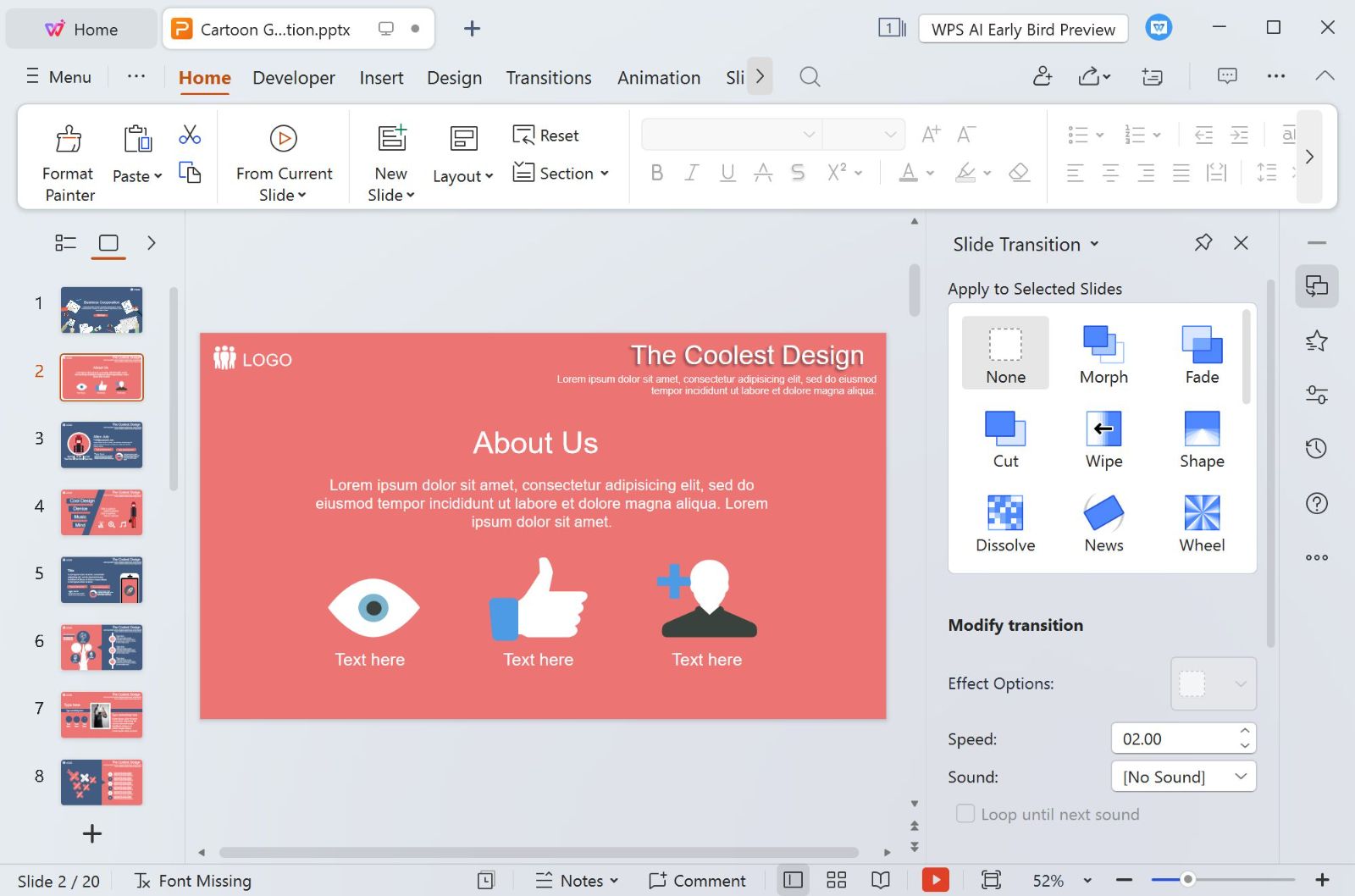
一、什么是 WPS Office
WPS Office 是一款国产办公软件,功能类似于 Microsoft Office,包含:
- Word(文字)
- Excel(表格)
- PPT(演示)
优点:体积小、免费、兼容性强。
二、电脑下载安装教程(Windows)
✅ 方法1:官网下载(推荐)
步骤:
- 打开浏览器(Chrome / Edge)
- 搜索:WPS官网
- 进入:金山办公 官方网站
- 点击【免费下载】
安装步骤:
- 下载完成后,双击安装包(.exe)
- 点击【立即安装】
- 等待1~3分钟安装完成
- 点击【立即体验】
⚠️ 注意事项:
- 安装时取消勾选“附加软件”(避免广告软件)
- 安装路径建议默认(避免出错)
三、手机下载安装教程(安卓 / 华为 / iPhone)
📱 安卓 / 华为手机
方法:
- 打开应用商店(如 华为应用市场 / Google Play)
- 搜索:WPS Office
- 点击【安装】
🍎 iPhone 安装
- 打开 App Store
- 搜索:WPS Office
- 点击获取 → 安装
四、安装后首次使用设置(很重要)
打开 WPS 后建议做这几步:
1️⃣ 登录账号
-
微信 / QQ / 手机号登录
👉 用于保存文档、防丢失
2️⃣ 关闭广告(重点)
路径:
- 首页 → 设置 → 消息通知 → 关闭推荐
3️⃣ 设置默认保存格式
建议:
- Word → .docx
- Excel → .xlsx
五、常见问题解决
❓1:安装失败怎么办?
解决方法:
- 关闭杀毒软件再安装
- 以管理员身份运行安装程序
❓2:打开文件乱码
原因:
-
字体缺失
解决: - 安装常用字体(如微软雅黑)
❓3:免费和会员区别?
免费版:
- 基本办公够用
会员:
- 去广告、PDF工具、云空间更大
六、适合你的使用建议(重点)
如果你只是:
👉 做文档 / 表格 / PPT
👉 完全不用买会员
如果你要:
👉 做PDF编辑 / 批量处理
👉 再考虑开会员
上一篇:没有了
最新文章
WPS 文档做得“好看”,核心不是花里胡哨,而是排版统一 + 视觉层次清晰。下面给你一套实用、可直接上手的 WPS Of...
一、什么是 WPS OfficeWPS Office 是一款国产办公软件,功能类似 Microsoft Office,包...
一、什么是 WPS OfficeWPS Office 是一款国产办公软件,功能类似于 Microsoft Office,...